Der Verweis auf die Komoot Seite mit der Streckenaufzeichnung mit der entsprechenden Abhängigkeit wurde ab Juni 2025 durch die Anzeige von selbst gehosteten Tracks mit derm WordPress Plugin Leaflet Map und den Leaflet Erweiterungen.
Der Track wird in einer Ordnerstruktur analog der Bildordner hochgeladen und durch ein entsprechendes Shortcode angezeigt. Der Link zum herunterladen des Tracks muss im Code Editor unterhalb des Shortcodes eingefügt werden. Ein weiterer Shortcode zeigt eine Karte mit allen Tracks in einem Verzeichnis zur Übersicht der Tracks eines Beitrags.
Karte
[leaflet-map height=400 fitbounds mapid="OSM"]
[elevation gpx="xxx" summary="inline" time="1" altitude="0" acceleration="0" slope="1" speed="0" pace="0" heart="0" distance="1" timestamps="true"]
[zoomhomemap]
[layerswitch]
[fullscreen]

Herunterladen Button
<!-- wp:file {"id":11547,"href":"xxx"} -->
<div class="wp-block-file"><a id="wp-block-file--media-16a9ede8-ae64-4716-bb99-7525e6dd3ca0" href="xxx">xxname</a><a href="xxx" class="wp-block-file__button wp-element-button" download aria-describedby="wp-block-file--media-16a9ede8-ae64-4716-bb99-7525e6dd3ca0">GPX Track herunterladen</a></div>
<!-- /wp:file -->

Übersichtskarte mit allen Tracks aus einem Verzeichnis
[leaflet-map height=600 fitbounds]
[leaflet-directory src="/gpx/Touren/Urlaubstouren/202505_RTS25/" elevation]
[multielevation !distanceMarkers direction summary="inline" time="1" altitude="0" acceleration="0" slope="1" speed="0" pace="0" heart="0" distance="1" timestamps="true"]Historie:
Ab 26.05.2023 bis 06.2025: Die Trackdarstellung auf Basis der hinterlegten GPX Tracks funktioniert in Akkordeons nur noch im ersten beim Aufruf der Seite aufgeklappten Tab.
Klappt man einen anderen Eintrag auf, wir eine Weltkarte dargestellt. Der Track erscheint erst nach aktivem zoomen. Eine technische Lösung ist dafür in dem WordPress-Plugin nicht zu erwarten.
Die Nachfolgelösung mit eingebettetem HTML Code auf die in komoot gespeicherte Strecke wird 3 Monate späte von einer neuem Firefox Browser Version nicht mehr dargestellt, statt dessen erscheint eine Warnung vor eingebettetem Code und Wechsel auf eine neue Webseite. Da durch diesen Lösungsansatz auch das Cookie Zustimmungs DSGVO Problem durch ein Cookie Plugin gelöst werden müsste, wird am Juni 2023 die folgende Lösung eingesetzt:
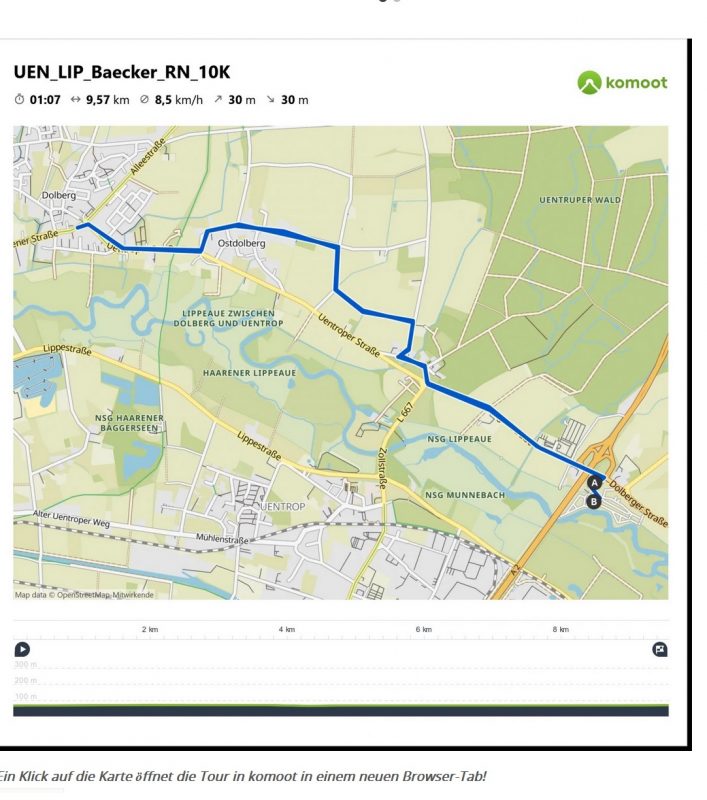
Die Strecke wird in komoot gespeichert und veröffentlicht. Es wird ein Bild der Tour aufgenommen und als Medium hochgeladen und auf der Webseite zur Darstellung des Tracks angezeigt. Ein kurzer Klick auf das Streckenbild öffnet die komoot Webseite in einem neuen Tab.
Mit Verweisen auf Touren in outdooractive wird in gleicher Weise vorgegangen.
Die Bildunterschrift weist auf die Link Verknüpfung hin:
Die Erzeugung der Daten eines Track Eintrags wurde in einem Video aufgenommen.
TODO: Video einbinden
bis 03.2023
In Beiträgen zu Touren wird neben der Tourbeschreibung und den Bildern auch der GPS Track, den wir auf der Tour aufgenommen haben, in einem Kartenfenster zusammen mit den Trackdaten und der Download Option die Route der Tour dargestellt.

Die Darstellung erfolgt über das WordPress Plugin WP-GPX-Maps. Die Darstellung der unterliegenden Karte ist auf OSM voreingestellt. Aus dem im Beitrag zugeordneten GPS Track wird das Höhenprofil und die Streckendaten errechnet. Durch Klick auf den Download Link wird der Browser veranlasst, die GPX Datei zum herunterladen anzubieten.
Die notwendigen Arbeitsschritte:
1. Unsere Tourdaten landen nach der Aufzeichnung über eines unserer Garmin GPS Geräte und eine unter Garmin Connect eingerichteten Weiterleitung im Tourenportal Komoot in der Tourenliste “gemacht”.
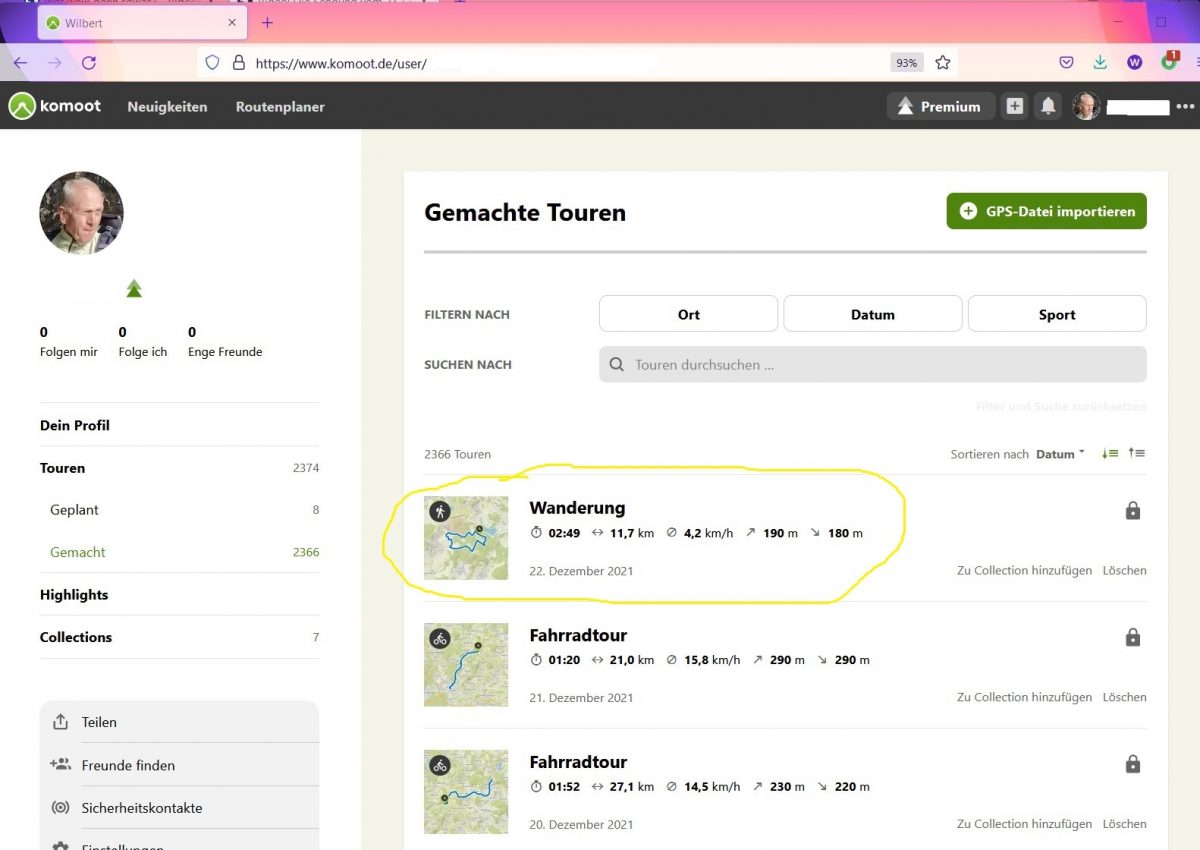
2. Die Tourendetails werden aufgerufen.
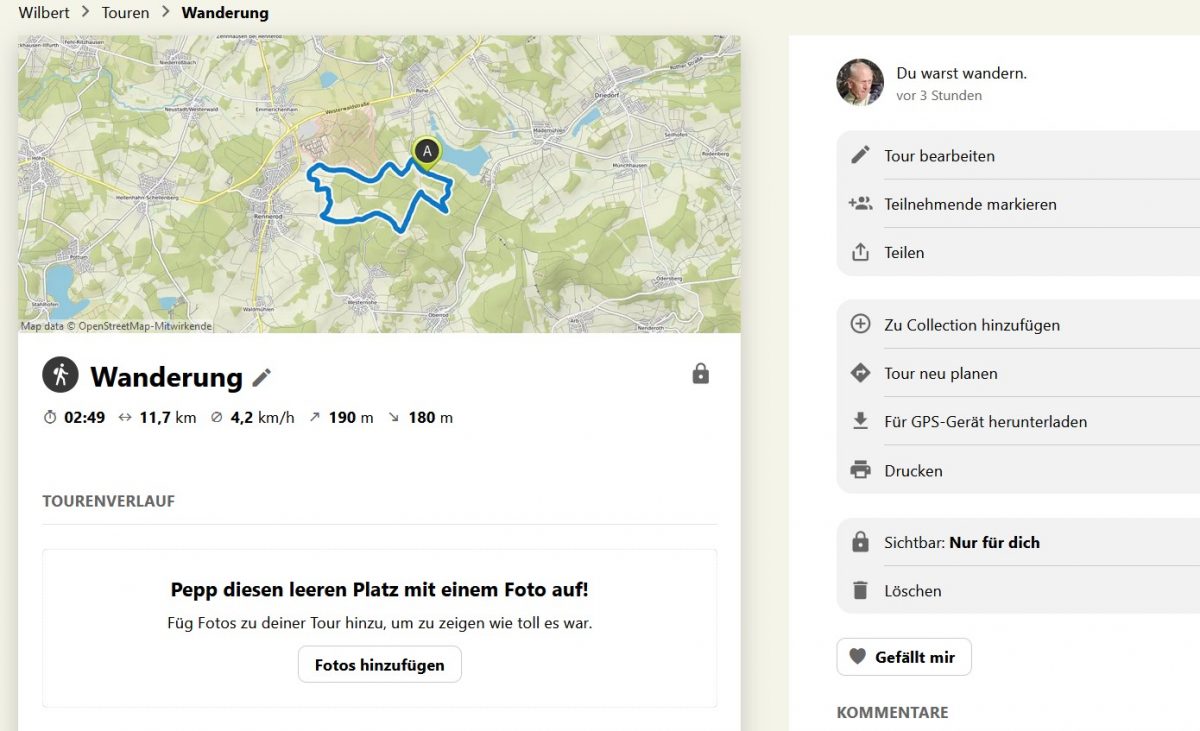
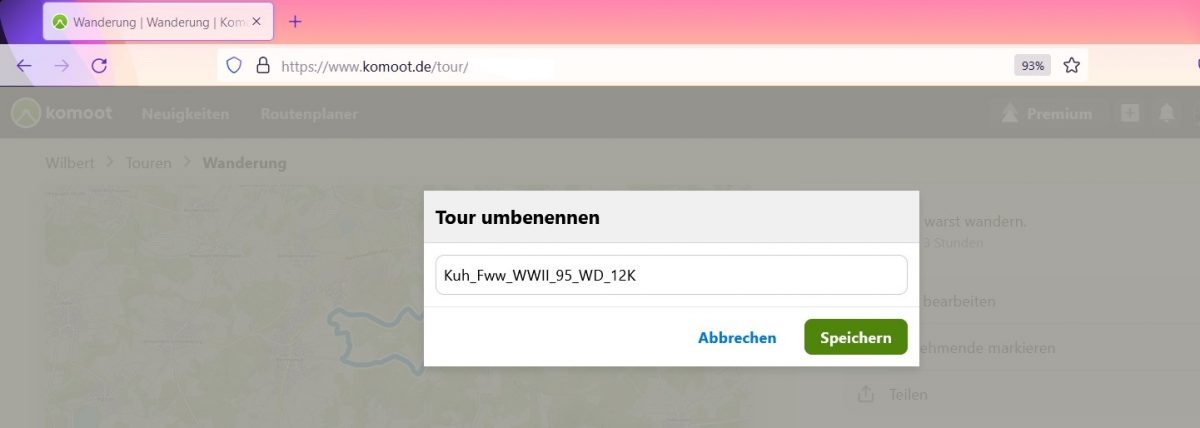
3. Die Tour wird entsprechend dem der Tour zugrunde liegenden Tourenplanungstrack umbenannt.
4. Der aufgezeichnete Track wird auf den lokalen PC heruntergeladen.
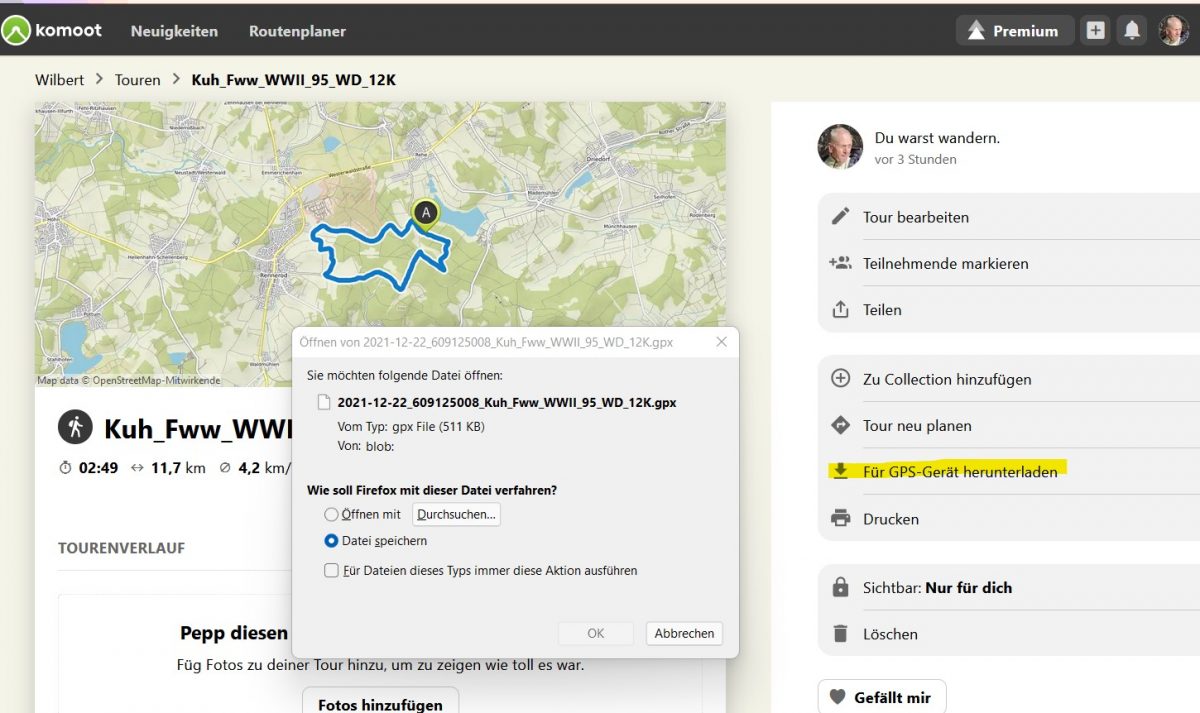
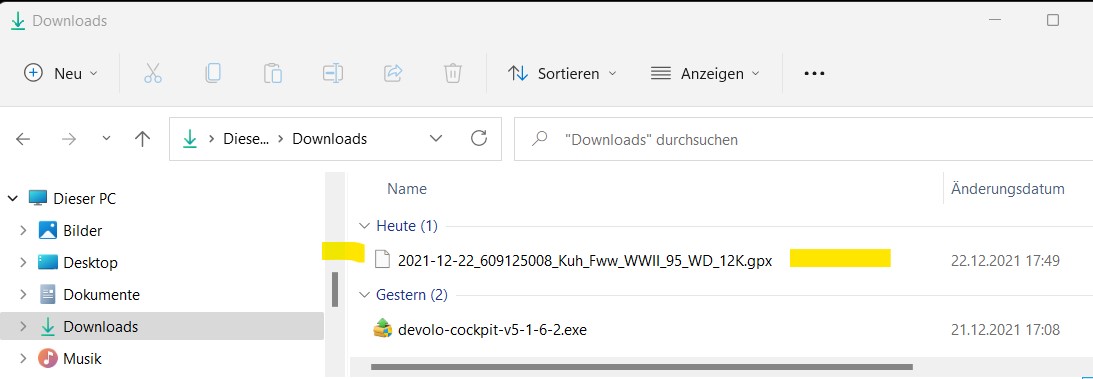
5. Die gpx-Datei landet im download-Ordner des lokalen PC.
6. Mit dem auf dem lokalen PC installierten Garmin Programm Basecamp wird der GPX Track importiert. Die dazu verwendete Ordnerstruktur orientiert sich an der Gliederung der Tourdaten, im Beispiel gibt es einen Ordner für alle GPX Tracks der Touren auf dem Westerwald Hauptwanderweg Nummer II. Die hier schon vorher eingefügten Tracks werden im Kartenfenster angezeigt.

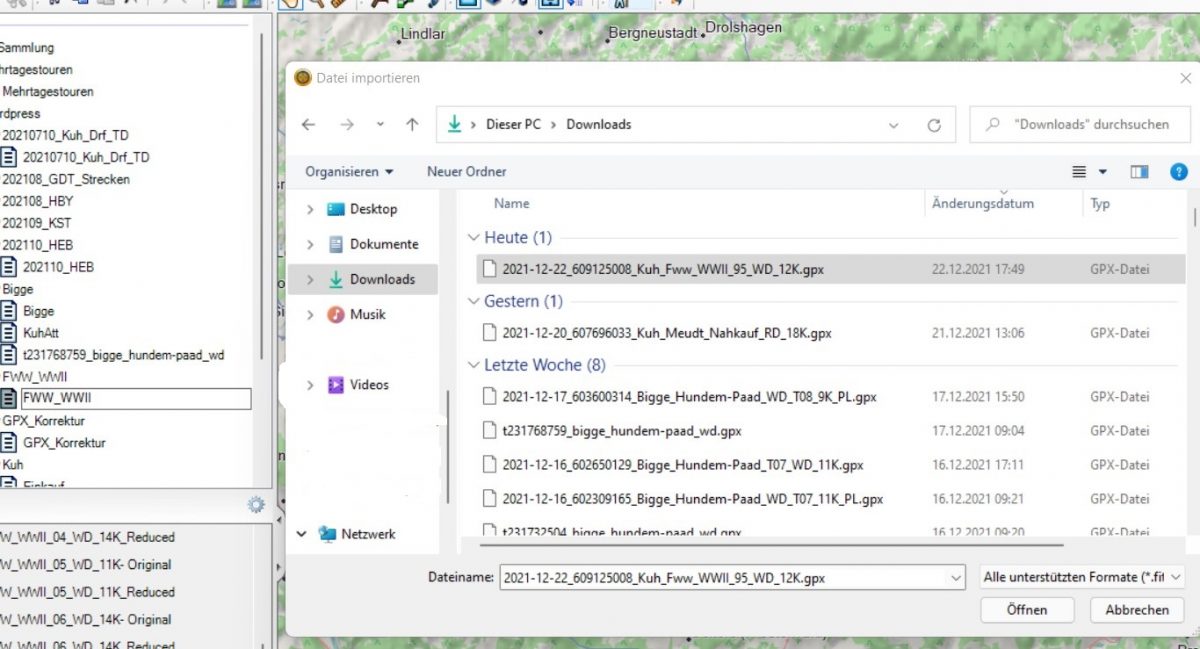
7. Der Track der neuen Tour wird in den ausgewählten Ordner durch Aufruf der Importfunktion…
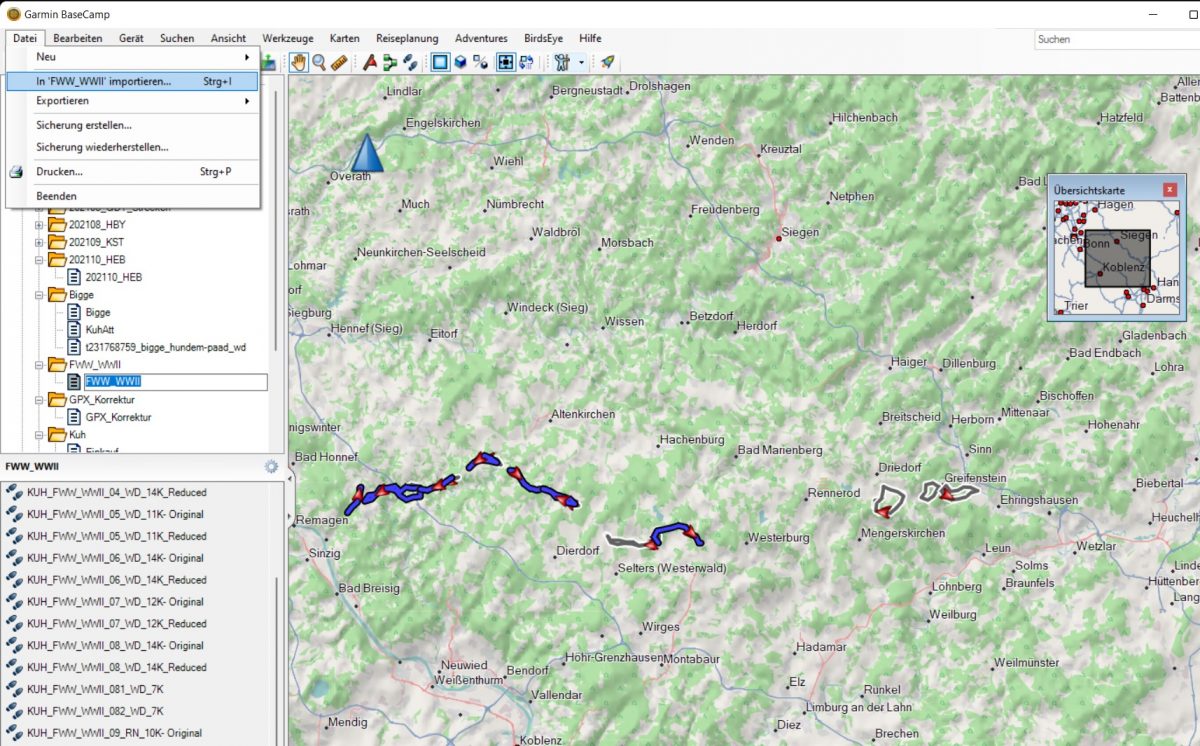
8. …aus dem Download Ordner importiert.
9. Den Track zur Datenreduktion auf ein drittel der Datenmenge reduzieren. Basecamp stellt dazu eine Funktion zur Verfügung, die auf einen Track angewendet werden kann.

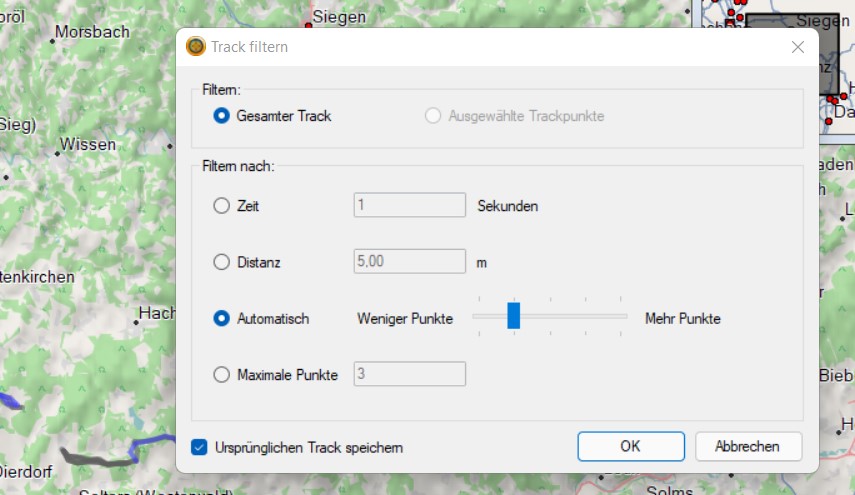
10. Die reduzierte Datei wird durch anhängen von “_reduced” umbenannt.
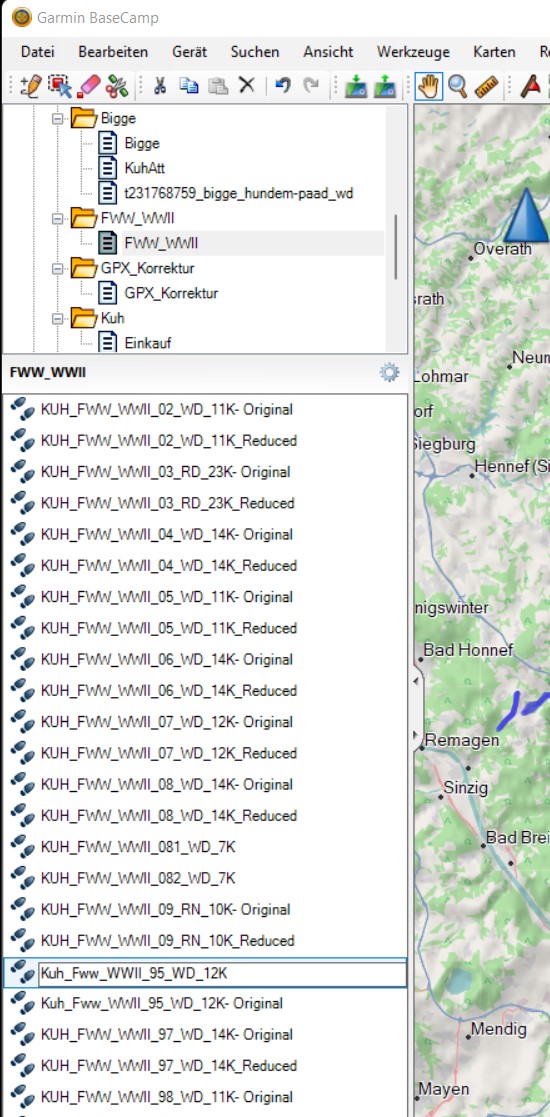
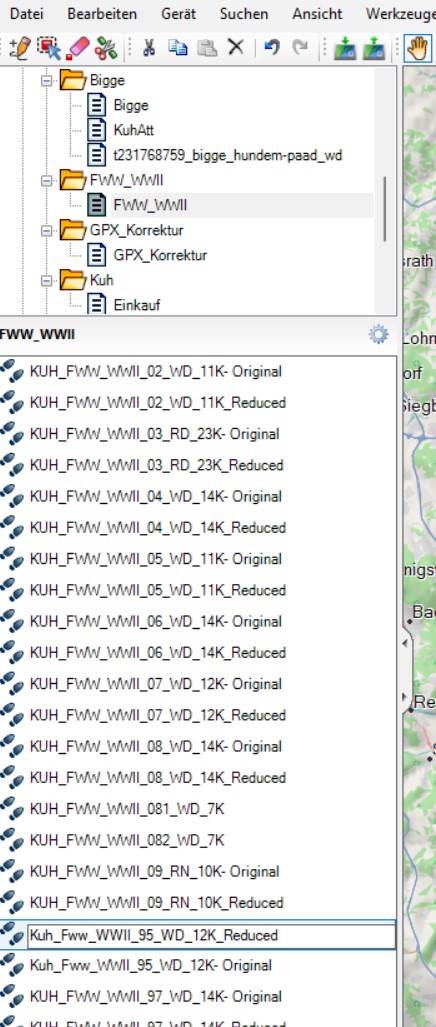
11. Nach der Reduktion kann der Track noch nachbearbeitet werden. Über Löschen oder Verschieben einzelner Punkte können falsch eingeschlagene Wege korrigiert werden.
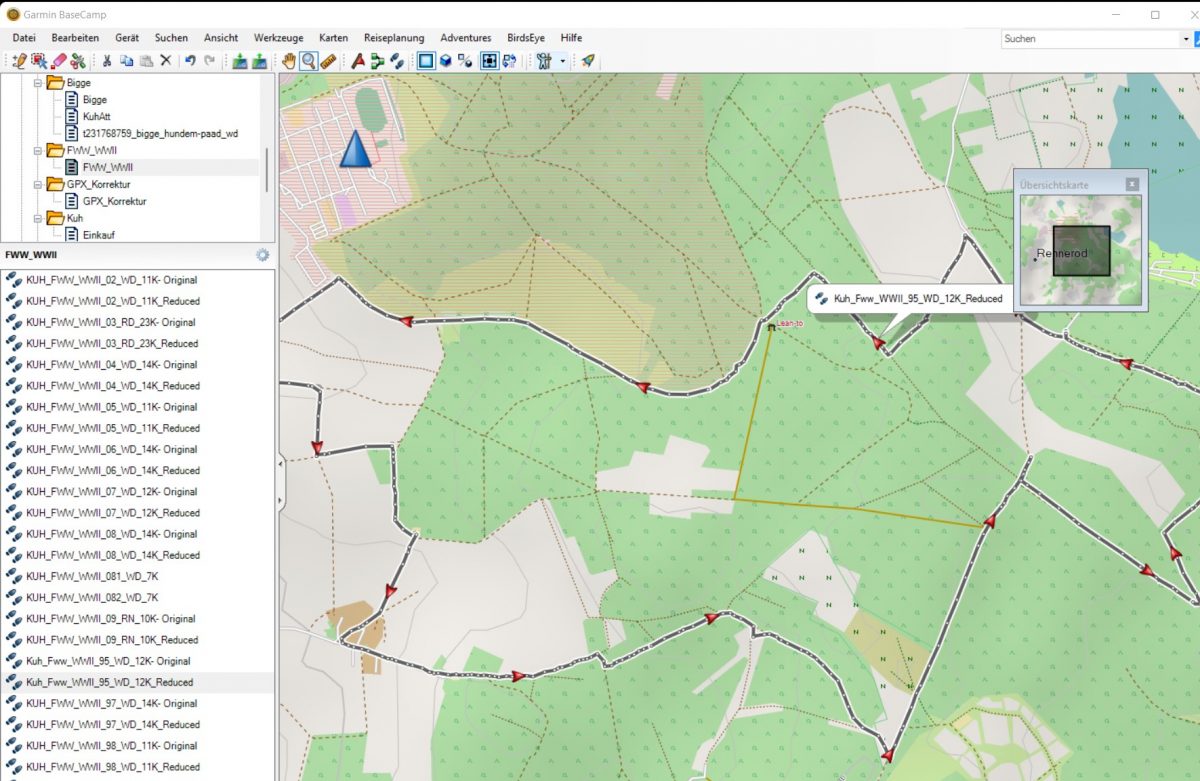
12. Die reduzierte Datei wird in den Sammelordner mit den Bildern und anderen Dateien zur Tour exportiert.
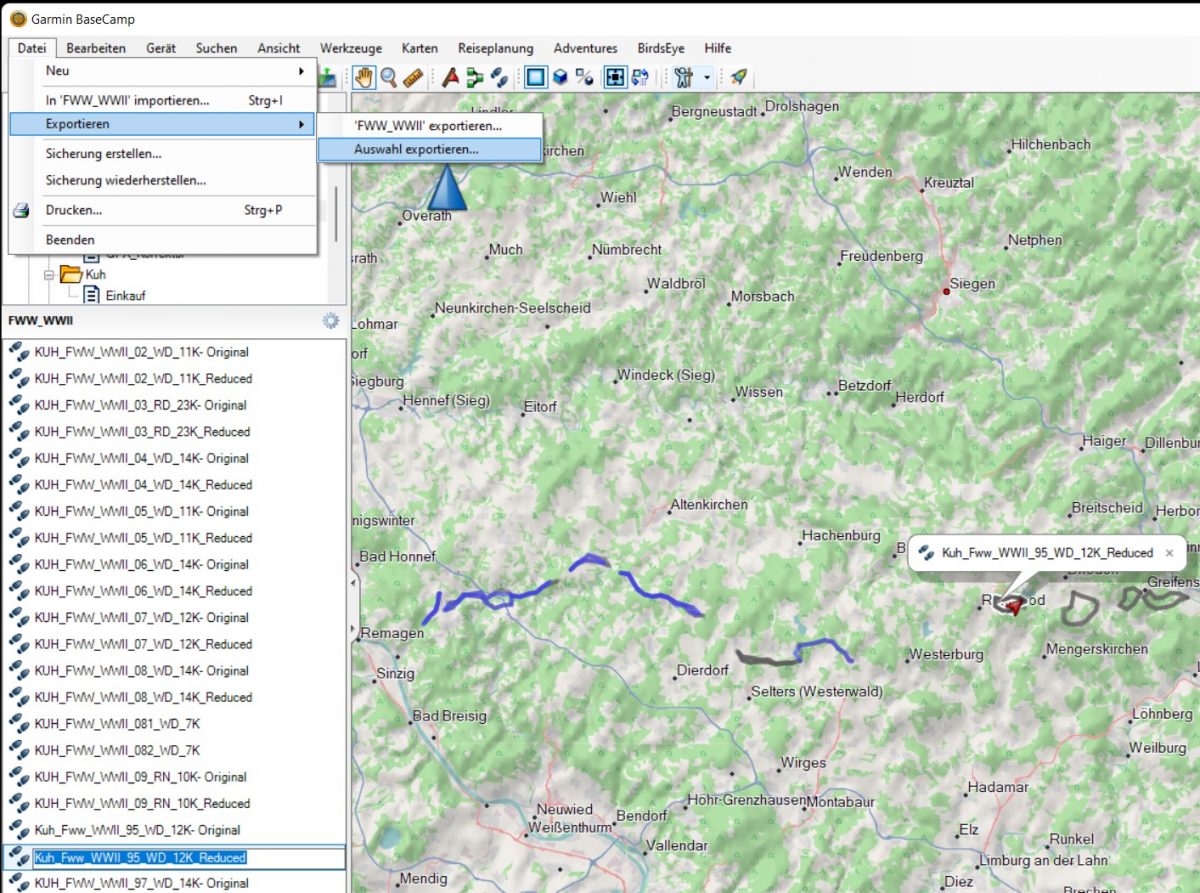

13. Die im Verzeichnis abgelegte Datei wird mit FileZilla auf den Server kopiert, der die Webseite kuniswandergarten veröffentlicht.
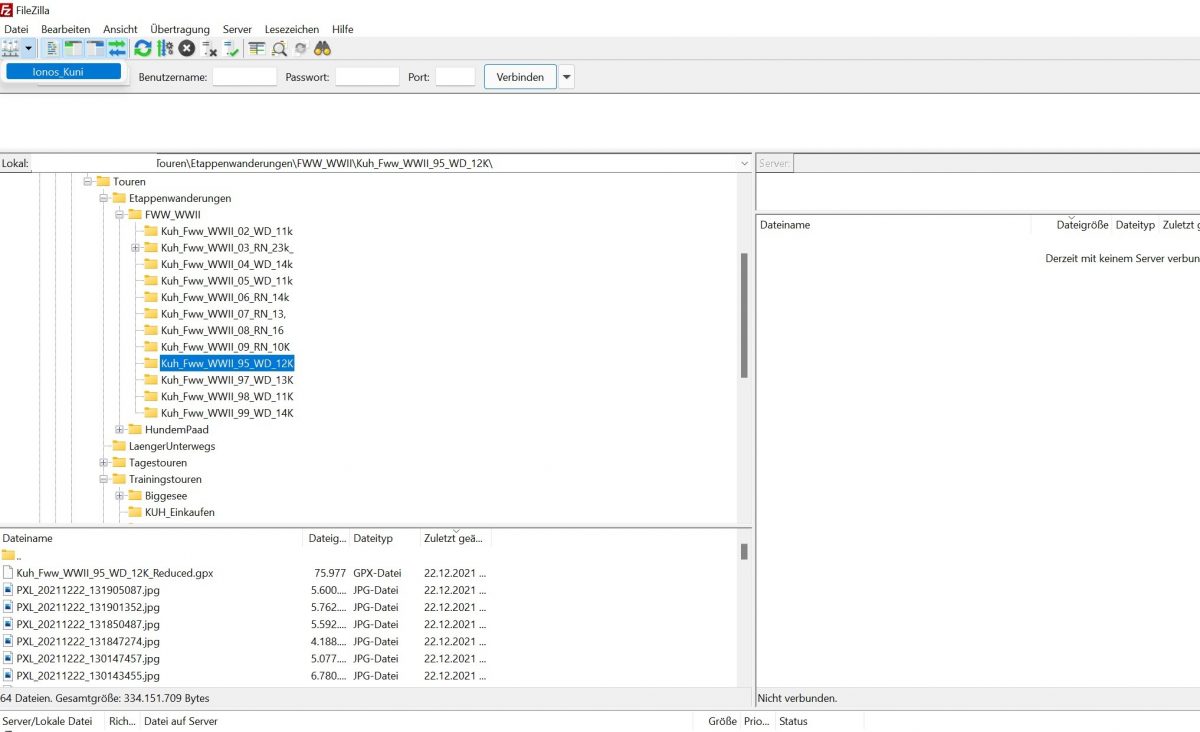
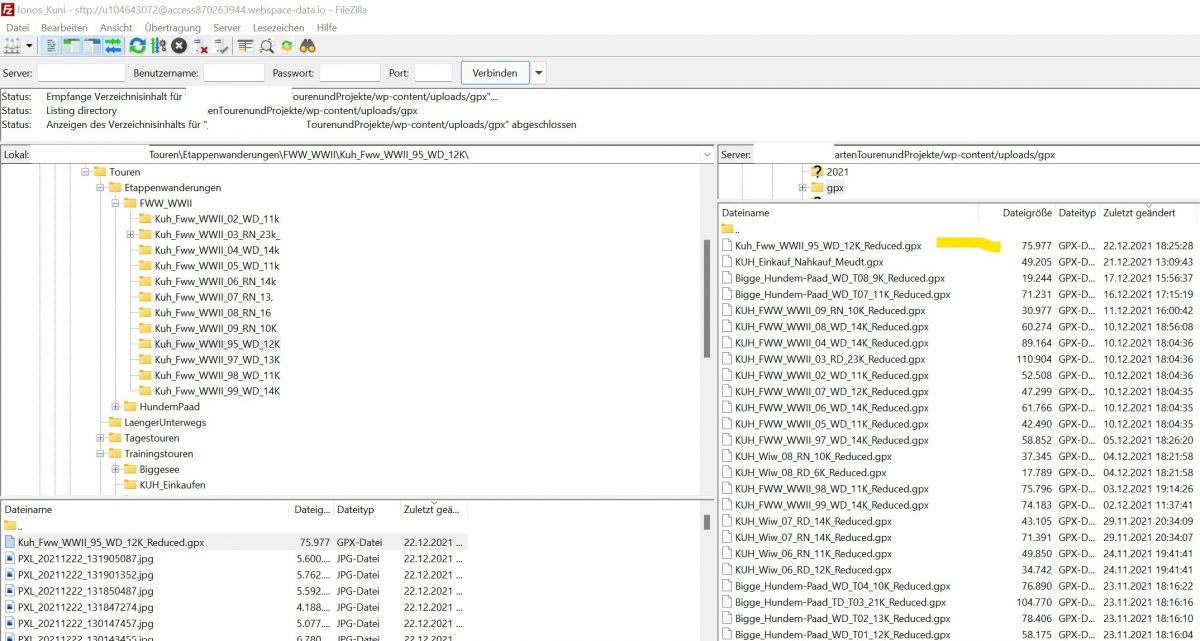
14. FileZilla stellt die Dateien des lokalen PC links und die Dateien des kuniwandergarten Servers auf der rechten Seite dar. Dazu muss man sich über Auswahl des Servers oben links die SFTP Anmeldung herstellen. Der ist vorkonfiguriert, das Passwort muss im Anmeldefenster eingegeben werden.
Nach der Anmeldung muss auf der rechten Seite der Ordner /clickandbuilds/GartenTourenundProjekte/wp-content/uploads/gpx angewählt werden. Die neue gpx-Datei wird dann per DragAndDrop von links nach rechts in diesen Ordner kopiert.
15. Jetzt fehlt noch die Kartendarstellung im Blog Beitrag. An der Stelle, an der die Karte im Beitrag erscheinen soll, muss ein Shortcut eingefügt werden. Der einzufügende Text wird von dem Kartenplugin vorgegeben:
EckigeKlammerAuf sgpx gpx=”relativer Pfad und Dateiname der unter Punkt 14 hochgeladenen .gpx Datei” mtype=”OSM1″EckigeKlammerZu

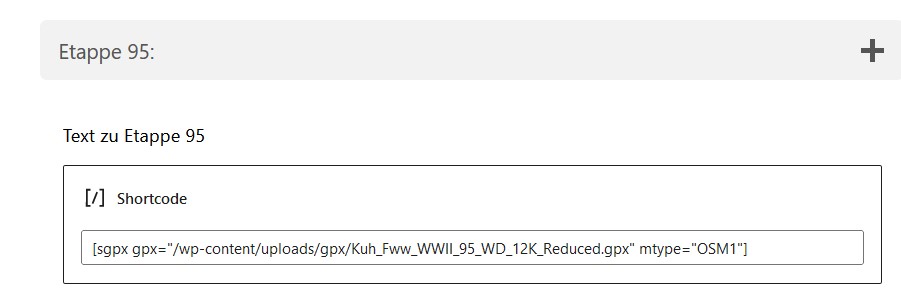
16. An der Stelle im Beitrag wird jetzt der Track dargestellt:
